
استفاده از گیفت کارت اپل پیچیده نیست؛ کافی است کد را در جای درست وارد کنید و بعد با همان حساب خرید کنید. در ادامه، مراحل را از ابتدا تا اولین پرداخت با هم پیش میبریم.
چگونه از گیفت کارت اپل استفاده کنیم؟#
برنامهای را در اپ استور پیدا کردهاید، اما برای دانلود آن باید هزینه پرداخت کنید؟ یا وسط بازی میخواهید یک بسته بخرید و نمیدانید چطور پرداختش را انجام دهید؟ گیفت کارت اپل حساب شما را شارژ میکند تا بتوانید با موجودی آن، برنامه بخرید، خرید درونبرنامهای انجام دهید یا هزینه اشتراکهای قابل پرداخت از طریق اپل را بپردازید.
برای استفاده از گیفت کارت اپل، ابتدا باید کد آن را به حساب خود اضافه کنید. این کار Redeem یا «ردیم کردن» نام دارد. بعد از ردیم، مبلغ کارت به موجودی حساب اپل شما اضافه میشود و برای خریدهای قابل پرداخت با این موجودی در دسترس قرار میگیرد.
کد را فقط یکبار وارد میکنید؛ برای خریدهای بعدی نیازی به وارد کردن دوباره آن نیست.
مثلاً اگر حساب را ۱۰ دلار شارژ کنید و مبلغ نهایی خریدتان ۳ دلار باشد، ۷ دلار برای خریدهای بعدی باقی میماند. گیفت کارت به اندازه مبلغ خودش اعتبار میدهد و به معنی دسترسی رایگان یا نامحدود به برنامههای پولی نیست.
برای خرید گیفت کارت اپل به ارزفلو مراجعه کنید.
قبل از استفاده از گیفت کارت اپل چه چیزهایی را بررسی کنیم؟#
چند بررسی کوتاه قبل از وارد کردن کد، جلوی بیشتر دردسرهای بعدی را میگیرد.
ریجن گیفت کارت باید با کشور حساب یکسان باشد#
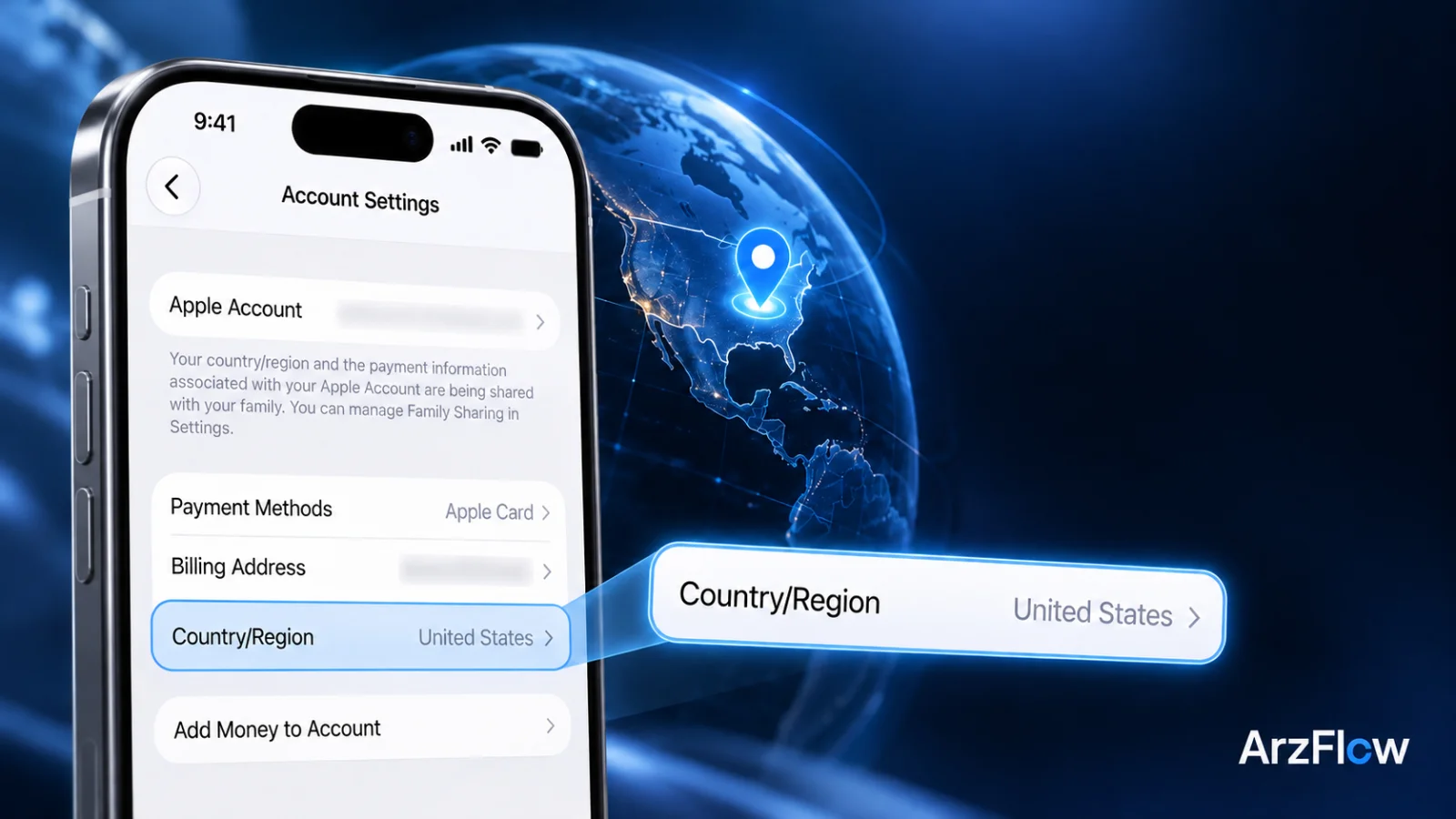
اگر کشور حساب شما آمریکا است، باید گیفت کارت آمریکا را تهیه کنید. برای حساب ترکیه هم به کارت همان کشور نیاز دارید. حتی یکسان بودن واحد پول دو کارت، به معنی قابل استفاده بودن آنها در یک ریجن نیست.
برای دیدن کشور حساب در آیفون یا آیپد:
وارد Settings شوید و روی نام خود بزنید.
بخش Media & Purchases را باز کنید.
گزینه Country/Region را پیدا کنید. در بعضی نسخهها ابتدا باید View Account را انتخاب کنید.
زبان گوشی یا کشور انتخابشده در تنظیمات عمومی دستگاه، ریجن حساب اپ استور را مشخص نمیکند.
حساب داخل اپ استور را بررسی کنید#
اگر چند حساب اپل دارید، قبل از شارژ، ایمیل حساب داخل App Store را ببینید. این موضوع بهخصوص زمانی مهم است که حساب iCloud شما با حساب خریدهای اپ استور فرق دارد.
کارت را روی حسابی ردیم کنید که قرار است خرید را با آن انجام دهید. برای خرید فضای iCloud+ هم حساب و تنظیمات پرداخت همان سرویس را بررسی کنید.
کد ردیم را آماده کنید#
کد گیفت کارت معمولاً ۱۶ کاراکتر و ترکیبی از حروف و اعداد است؛ همان کدی که فروشنده برای استفاده از کارت در اختیار شما قرار میدهد.
شماره سفارش و شماره سریال کارت با کد ردیم فرق دارند. هنگام وارد کردن کد، فاصله اضافی نگذارید و حروفی مثل O را با عدد 0 یا حرف B را با عدد 8 اشتباه نگیرید.
یکی دیگر از محصولات پرطرفدار ارزفلو استار است، قبل از خرید توصیه میکنیم که مقاله استارز تلگرام چیست و به چه دردی میخورد؟ را مطالعه کنید.
طریقه استفاده از گیفت کارت اپل در آیفون و آیپد#
برای اضافه کردن اعتبار کارت به حساب، مراحل زیر را انجام دهید:
برنامه App Store را باز کنید.
روی عکس پروفایل یا دکمه حساب در بالای صفحه بزنید.
گزینه Redeem Code یا Redeem Gift Card or Code را انتخاب کنید.
اگر کد دیجیتال دارید، Enter Code Manually را بزنید.
کد گیفت کارت را وارد کنید و گزینه Redeem را بزنید.
اگر دستگاه از شما تأیید ورود خواست، مراحل آن را تکمیل کنید.
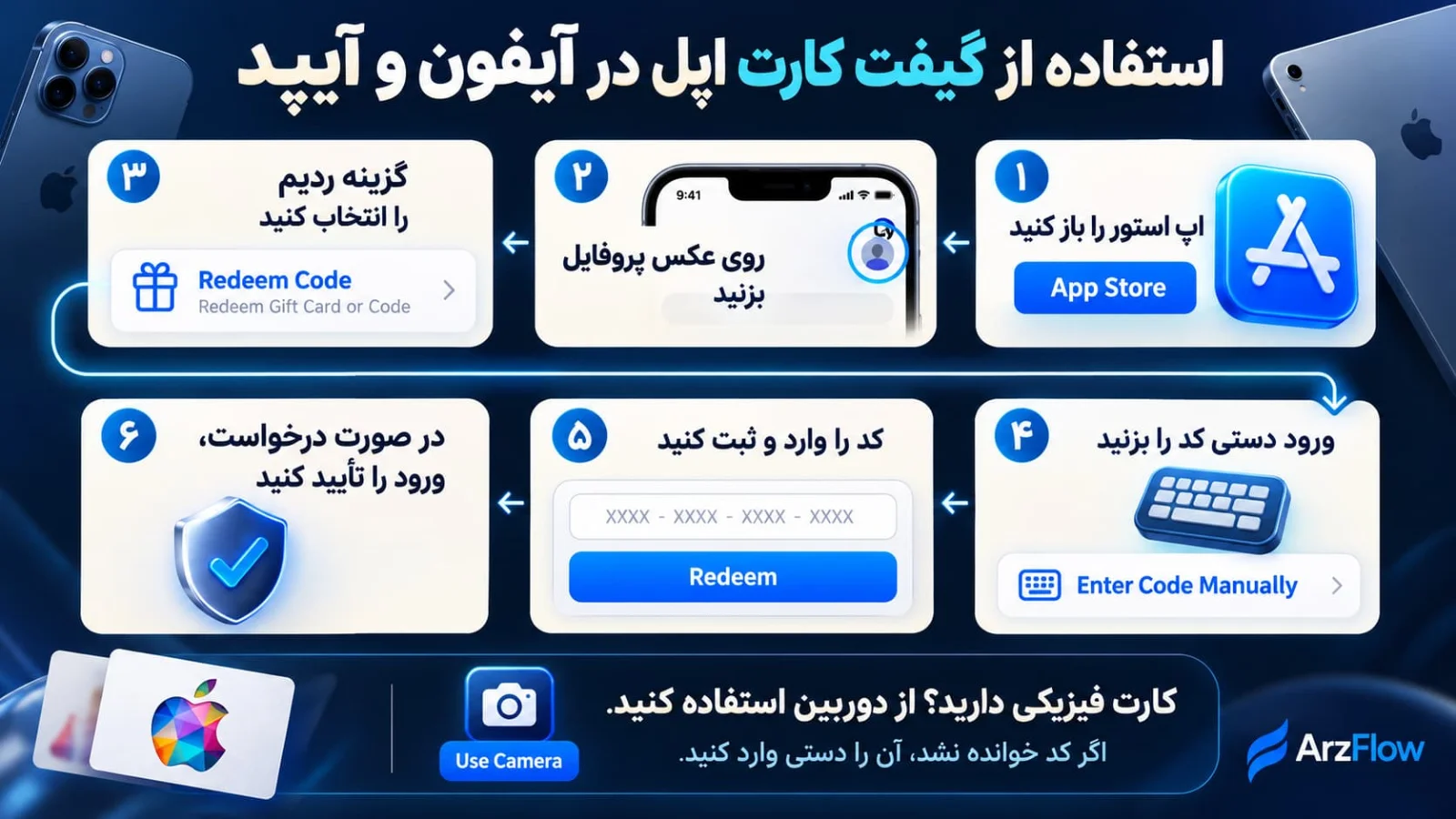
برای کارت فیزیکی، گزینه Use Camera هم وجود دارد تا کد را با دوربین بخوانید. اگر دوربین کد را تشخیص نداد، آن را دستی وارد کنید.
نام بعضی گزینهها در نسخههای مختلف iOS و iPadOS فرق دارد، اما مسیر اصلی همان بخش حساب در اپ استور است.
بعد از ردیم، موجودی اپل آیدی را از کجا ببینیم؟#
App Store را باز کنید و روی پروفایل بزنید. اگر حساب موجودی داشته باشد، مبلغ آن زیر نام شما نمایش داده میشود.
اگر موجودی درست نمایش داده نمیشود، ابتدا مطمئن شوید وارد همان حسابی هستید که کارت را روی آن ردیم کردهاید. سپس از حساب اپ استور خارج شوید و دوباره وارد شوید.
اگر مبلغ کمتر از انتظار شماست، سابقه خریدها را هم بررسی کنید؛ هزینه یک خرید یا تمدید اشتراک میتواند از اعتبار حساب کم شده باشد.
خرید برنامه با گیفت کارت اپل#
بعد از شارژ حساب، برای خرید برنامه از اپ استور این مراحل را انجام دهید:
نام برنامه را در App Store جستوجو کنید.
صفحه برنامه را باز کنید و روی قیمت آن بزنید.
مبلغ خرید را در پنجره تأیید بخوانید.
پرداخت را با Face ID، Touch ID یا رمز حساب تأیید کنید؛ طبق روشی که دستگاه نمایش میدهد.
پس از تکمیل خرید، دانلود برنامه آغاز میشود.
برای خریدهای قابل پرداخت با موجودی حساب، اپل ابتدا از همین اعتبار استفاده میکند. لازم نیست کد گیفت کارت را دوباره وارد کنید.
اگر موجودی برای پرداخت کامل کافی نیست و روش پرداخت دیگری هم ندارید، قبل از خرید حساب را بیشتر شارژ کنید. مبلغ نهایی پنجره پرداخت را معیار قرار دهید، نه فقط عددی که ابتدا در صفحه برنامه دیدهاید.
تفاوت Get، قیمت برنامه و In-App Purchases چیست؟#
این سه مورد کمک میکنند قبل از دانلود، نوع هزینه را بشناسید:
عبارت در اپ استور | معنی |
|---|---|
Get | دانلود اولیه برنامه رایگان است. |
قیمت، مثل $4.99 | برای دانلود برنامه باید هزینه پرداخت کنید. |
In-App Purchases | برنامه امکانات، محتوا یا اشتراک پولی داخل خودش دارد. |
پس اگر برنامهای را رایگان دانلود کردهاید، انتظار نداشته باشید همه قابلیتهایش هم رایگان باشند. بعضی برنامهها برای باز کردن نسخه کامل یا استفاده از امکانات حرفهای، پرداخت جداگانه دارند.
خرید درون برنامه ای با گیفت کارت اپل#
فرض کنید یک بازی را نصب کردهاید و حالا میخواهید الماس، سکه یا یک بسته ویژه بخرید. روش استفاده از گیفت کارت اپل در این حالت هم از شارژ حساب شروع میشود:
کد گیفت کارت را در App Store ردیم کنید.
وارد بازی یا برنامه شوید.
بخش فروشگاه، ارتقا یا خرید را باز کنید.
بسته موردنظر را انتخاب کنید.
مبلغ و نوع خرید را در پنجره پرداخت اپل بررسی کنید.
خرید را تأیید کنید.
کد گیفت کارت را داخل بازی وارد نمیکنید. کد، حساب اپل را شارژ کرده و پرداخت از موجودی همان حساب انجام میشود.
این روش برای خریدهایی کاربرد دارد که از سیستم پرداخت درونبرنامهای اپل استفاده میکنند. اگر برنامه شما را به سایت سازنده هدایت کند، وارد مسیر پرداخت جداگانهای شدهاید و نمیتوانید موجودی اپل آیدی را مستقیماً در آن سایت خرج کنید.
قبل از تأیید، مشخص کنید چه چیزی میخرید: یک بسته سکه، باز شدن دائمی یک قابلیت یا اشتراکی که هر ماه تمدید میشود.
استفاده از گیفت کارت اپل برای خرید اشتراک#
موجودی حساب اپل برای پرداخت اشتراکهایی مانند Apple Music، Apple Arcade، iCloud+ و اشتراکهای قابل پرداخت از طریق اپ استور کاربرد دارد. سرویس موردنظر باید در کشور حساب شما ارائه شود و پرداخت با موجودی را پشتیبانی کند.
برای خرید اشتراک جدید:
حساب مربوط به پرداخت سرویس را شارژ کنید.
وارد سرویس یا برنامه شوید.
پلن موردنظر را انتخاب کنید.
قیمت و دوره پرداخت را بخوانید.
خرید را تأیید کنید.
ردیم کردن کارت، بهتنهایی اشتراک جدیدی فعال نمیکند. اگر کارت را وارد کردهاید اما سرویس هنوز رایگان است، باید مرحله انتخاب پلن و خرید را هم انجام دهید.
برای بعضی خریدها، اپل علاوه بر موجودی حساب، ثبت یک روش پرداخت معتبر را درخواست میکند. بنابراین شارژ حساب تضمین نمیکند که تمام اشتراکها بدون نیاز به روش پرداخت دیگر فعال شوند.
برای تمدید اشتراک چه کار کنیم؟#
قبل از موعد تمدید، موجودی کافی در حساب نگه دارید. اگر اشتراک قابل پرداخت با موجودی باشد، اپل ابتدا پرداخت از این اعتبار را بررسی میکند.
برای دیدن اشتراکهای خریداریشده از اپل، به این مسیر بروید:
Settings → نام شما → Subscriptions
در این بخش، اشتراک موردنظر را باز کنید و اطلاعات تمدید را ببینید. اگر ادامه آن را نمیخواهید، گزینه Cancel Subscription را انتخاب کنید.
آموزش گیفت کارت اپل در مک و ویندوز#
برای ردیم کردن کارت، همیشه به آیفون نیاز ندارید. از مک یا ویندوز هم میتوانید کد را به حساب اضافه کنید.
وارد کردن کد در مک#
App Store را باز کنید.
روی نام خود در نوار کناری بزنید؛ اگر وارد حساب نیستید، ابتدا Sign In را انتخاب کنید.
گزینه Redeem Code یا Redeem Gift Card را بزنید.
کد را دستی وارد کنید یا از گزینه دوربین استفاده کنید.
مراحل نمایشدادهشده را تکمیل کنید.
وارد کردن کد در ویندوز#
برنامه Apple Music یا Apple TV را باز کنید.
وارد حساب اپل شوید.
روی نام خود در پایین نوار کناری کلیک کنید.
گزینه Redeem را انتخاب کنید.
کد کارت را وارد و ثبت کنید.
خطاهای رایج هنگام استفاده از گیفت کارت اپل#
اگر کارت قبول نشد، از روی متن خطا پیش بروید. وارد کردن مکرر یک کد، مشکل ریجن یا فعالسازی را برطرف نمیکند.
پیام خطا | راه پیگیری |
|---|---|
Card is not valid | کد، حروف مشابه و نوع کارت را بررسی کنید. کارت قدیمی Apple Store Gift Card در اپ استور ردیم نمیشود. |
Card has already been redeemed | موجودی حساب را بررسی کنید. اگر خودتان کارت را استفاده نکردهاید، موضوع را با فروشنده پیگیری کنید. |
Card is not activated | برای بررسی فعالسازی کارت با فروشنده تماس بگیرید. |
Code must be redeemed in a different country or region | کشور کارت با ریجن حساب مطابقت ندارد. |
خطای ریجن را چطور برطرف کنیم؟#
اول کشور حساب و کشور کارت را مقایسه کنید. تغییر زبان گوشی یا صرفاً عوض کردن IP، کشور ثبتشده برای حساب را تغییر نمیدهد.
تغییر ریجن حساب هم پیشنیاز دارد؛ از جمله مصرف موجودی باقیمانده و تعیین تکلیف اشتراکهایی که مانع تغییر کشور هستند. به همین دلیل، قبل از تغییر تنظیمات حساب، با فروشنده درباره کارت و راهحل مناسب پیگیری کنید.
اگر کد همچنان قبول نشد چه کنیم؟#
متن دقیق خطا و رسید خرید را نگه دارید و موضوع را از فروشنده یا پشتیبانی اپل پیگیری کنید. برای کارت فیزیکی، تصویر کارت و شماره سریال هم به پیگیری کمک میکند.
کد کامل کارت را در نظرات سایت، گروهها یا پیامهای عمومی منتشر نکنید.

برای خرید سرویسهای متنوع مانند گیفت کارت های پرکاربرد به سایت ارزفلو مراجعه کنید.
آماده اولین خرید هستید؟#
برای استفاده از گیفت کارت، کافی است کارت مناسب ریجن حسابتان را تهیه کنید، کد را در بخش Redeem وارد کنید و بعد سراغ برنامه، خرید داخلی یا اشتراک موردنظر بروید. قبل از تأیید پرداخت هم مبلغ نهایی و یکباره یا اشتراکی بودن خرید را بخوانید.
در ارزفلو، کد گیفت کارت اپل پس از پرداخت در پنل کاربری شما قرار میگیرد. قبل از انتخاب کارت، کشور حسابتان را بررسی کنید تا بتوانید اعتبار آن را روی همان حساب استفاده کنید.
برای چه کاری میخواهید حسابتان را شارژ کنید؛ خرید برنامه، خرید داخل بازی یا فضای iCloud؟ اگر در یکی از مراحل گیر کردهاید، نام گزینه یا متن خطا را در نظرات بنویسید تا راحتتر راهنماییتان کنیم؛ فقط کد کامل کارت را ارسال نکنید.
در ضمن، اگر دوست دارید اکانت تلگرام خود را ارتقا دهید و با آن کسب درآمد کنید، پیشنهاد میکنیم مطلب تلگرام پریمیوم چیست را مطالعه کنید.

دیدگاهها